Blog de angelcaido666 para comentar asuntos varios, de mi interes personal, de interes publico, de interes general, en fin de todo lo que se me ocurra cuando este de animo para hacerlo: Web 2.0, futbol, internet, politica Boliviana, Oruro, Google, Blogs, Twitter musica en fin.....
P.D. Este Blog tiene muy poca info del 666 o numero de la bestia no insistir
Si tienes internet AXS y tienes muchos dispositivos conectados, habras notado que si en uno de ellos estas descargando o viendo un stream en alta calidad, los demás dispositivos empiezan a presentar dificultades de conexión o directamente se desconectan de internet. Esto sucede por que el Modem-Router que te da AXS no esta configurado con Control de Banda Ancha, y es algo que te lo deberian configurar cuando te conectan el servicio.
La mejor solución que encontre a esto es comprar otro Router, en mi caso uno de la marca Tp-Link, con este puedo distribuir internet bajo mi propio control y configuración a todos mis dispositivos.
Para hacerlo se tiene que:
1. Primero ir a http://192.168.0.1/
2. Ingresan a la configuración, generalmente el usuario es: admin y la contraseña: admin
3. Acá tiene que ir a Bandwith Control habilitar Enable Bandwidth Control y ahí configurarlo de acuerdo a la velocidad que tienes contratada, en mi caso tengo 75MB de VDSL y lo tengo configurado así:
Egress Bandwidth es la velocidad de Subida y Ingress Bandwidth es la velocidad de bajada o de descarga.
5. Le das a Save y listo
Una cosa que tienes que considerar es que con esta operación solo estas controlando el internet que contrataste, no mejoras la velocidad más allá de eso, es decir si tienes 30MB de descarga en VDSL seguramente tu mejor configuración sera Egress Bandwidth =10000 e Ingress Bandwidth = 25000, ya que si le pones en ingress Bandwidth = 30000 volveras a saturar la distribución de internet.
Si resulta que de repente no puedes realizar comentarios en Instagram, o cuando publicas una fotografía no te acepta la descripción y simplemente publica la foto, posiblemente esta puede ser la solución.
A mí me paso eso y cuando entre a mi Perfil, me reporto con que uno de los enlaces de ahí habia sido Bloqueado, entonces revise con el Depurador de Contenido Compartido de Facebook coloque el link y el resultado fue:
y Sip como Instagram es de Facebook, si Facebook bloque alguno de tus links, pues.. tambien esta bloqueado en Instagram, entonces lo que tienes que hacer es Borrar ese link de tu perfil y se soluciona el problema y claro reportar en Facebook que ha cometido un error en: https://www.facebook.com/help/contact/571927962827151
Ahora toca analizar las mejores ofertas de entre ellas en pre pago, no analizamos ni cobertura, ni velocidad, ni otras ofertas como sms, whatsapp ilimitado, llamadas, tampoco las ofertas que tienen en otro tipo de aplicaciones como ser tigo Shop, acá solo analizamos lo que el usuario se encuentra al marcar el *10# en el caso de Entel, el *511# en el caso de Viva y el *222# en el caso de Tigo.
Hay que mencionar que las ofertas mas básicas y más simples las tiene ENTEL no se complica casi, luego estaria Tigo y Viva tiene realmente muchos planes que no se sabe bien si en realidad estan vigentes todos..
Y una cosa antes.. más velocidad significa más gasto en internet y menos duración de megas.. lo mejor es un operador con cierta velocidad y a buen precio..
Ofertas
Por Hora
ENTEL: No tiene TIGO:
520 MB x 1 hora x Bs 7
VIVA: Tiene varias ofertas por horas estas son:
Bolsas Ilimitadas
10minutos 2Bs
30minutos x 5Bs
1Hora x 8Bs
3Horas x 16Bs
Ilimitada Nocturna 7 dias: Internet ilimitado por 3hrsx7 dias costo Bs12 en Horario
01:00a04:00am
02:00a05:00am
03:00a06:00am
04:00a07:00am
Ilimitada Nocturnas 30 dias: Internet Ilimitado por 3hrsx30dias costo Bs 35 en horario
En las ofertas por día claramente Entel con sus ofertas es superior en ofrecer Megas, luego podriamos declarar un empate entre Tigo y Viva.. ya que entre sus ofertas se terminan cruzando..
ENTEL:
120 MB x 2Bs
240 MB x 4Bs
920 MB x 15Bs
TIGO:
55MBx1 dia x Bs 2 100MB x 2 dias x Bs 4 110MB x 1 dia x Bs 4 150MB x 2 dias x Bs 5 220 MB x 1 dia x Bs 5 200 MB x 3 dias x Bs 7 500 MB x 1 dia x Bs 10 500 MB x 5 dias x Bs 15 1050 MB x 1 dia x Bs 20 1000 MB x 2 dias x Bs 30
VIVA:
11MB x 1,50
55MB x 2Bs
110MB x 3,50Bs
230MB x 5Bs
350MB x 7.50Bs
525MB x 10Bs
1100MB x 20Bs
Por semana
ENTEL: No tiene TIGO:
800 MB x 1 semana x Bs 25
VIVA:
300MBx15Bs
1000MBx30Bs
Por mes
ENTEL:
180MB x 9 Bs
500 Mb x 20 Bs
1000 MB x 40 Bs
2000 MB x 50 Bs
6000 MB x 140Bs
10000 MB x 198 Bs
20480 Mb x 288 Bs
TIGO: No tiene
VIVA:
60MBx9Bs
200MBx25Bs
750MBx50Bs
2500MBx100Bs
Finalmente esas serian todas las ofertas que hay en el mercado.. como lo pueden observar Entel es el mas barato de todos, luego Tigo y finalmente Viva.. en Viva la ventaja son sus megas ilimitados .. pero lastimosamente no hay que dormir para disfrutar de estas..
Hoy la Senadora Nelida Sinfuentes publico esta noticia en su Blog, junto a los documentos respectivos, la verdad revisando muy ligeramente el documento no hay nada nuevo, pero es un PLAN.. WOW.. la verdad es que el problema de velocidad de Internet en Bolivia, sobre todo en ciudades no pertenecientes al eje troncal y más aun en las provincias es grave.. se esta abriendo una brecha digital muy grande y en las ciudades donde contamos 8MB a 300Bs, el problema ya tambien es la velocidad de subida que nos esta atrasando mucho respecto a otros paises..
Más allá de eso yo pienso que seria suficiente con que ENTEL cumpla sus promesas.. tal como lo dice en este video su Gerente a finales del 2016, los bolivianos ahora en Marzo ya deberiamos estar navegando a 50MB.
Lo de Marzo es por estas notas de prensa que salieron en la Prensa
Ayer me llego una actualización de Windows 10, luego de reiniciar la laptop, tuve el problema de las teclas FN, es decir todos saben que en muchos modelos de Toshiba practicamente se desactivan varias funciones extras que tienen los teclados como iluminación, sonido, etc.. al actualizar de Windows 7 a Windows 10, el problema fue que no me funcionaban las teclas: Espacio, 1, 2, 3 y 4 y Esc, para que estas funcionen tenia que estar apretando todo el momento la tecla ¨FN¨.
Me puse a averiguar cual podria ser el problema en internet y me encontre con lo siguiente:
1. La mayoría de las respuestas se refieren a usar el programa ¨HWSetup¨ tal como lo explica este post oficial de Toshiba How to change the Function Keys Mode.
El problema con esto es que en mi laptop no tenia la opción de Function Keys Mode, y por lo tanto esta opción no me servia.
2. Cambiar la configuracion de las teclas FN en la Bios, para esto se reinicia desde la Bios, en Windows 10, en este post te enseñan como hacerlo Cómo entrar en la BIOS en Windows 10
El problema es que en mi computadora no existe la opcion de UEFI Firmware.
Ya que ninguna de estas me funciono lo que hice fue investigar un poco mas acerca de Mi Toshiba y lo que me encontre fue que, mi laptop no estaba en la lista de recomendadas para usar Windows 10: Toshiba models supported for Windows 10 Anniversary Update
Existen dos tipos de soluciones las que las pego aca y explico mas abajo:
1/ [QUOTE=Trashbuster from Ten forum] I had the very same problem after installing Windows 10 on my son's Toshiba Satellite L7750-S7340 Laptop. The top row of number keys (1 - 4) didn't work, and my space bar would only work if I pressed it with the "FN" key. There may have been other problems, but I was focused on just the two previously described.
I did all the usual trouble shooting things with no luck, although I noticed something wierd in device manager and returned to it after exhausting all the tips found on boards. I had noticed that my keyboard was listed as Lenovo and it had mouse drivers too; showing the mouse was Lenovo, as well.
I have been using a Microsoft wireless mouse (with USB dongle) and my keyboard was always Toshiba. So I removed the Lenovo Keyboard (and drivers) and the Lenovo mouse (and drivers) from my system. I rebooted and upon start-up everything was running normally again. Try this and see if it works for you. GOOD LUCK![/QUOTE]
2/- After installing windows 10, windows start to download and install update . I see
Synaptics pointing Device driver version 19.0.9.5 (for Lenovo) conflicts with my laptop Toshiba Satellite L775D-S7226 . Problem is after updating (installing) some keys did not work such as number keys 1,2,3,4 and spacebar.
So I enter control panel, choose Uninstall program and click Synaptics pointing Device driver (this version for Lenovo keyboard, although my keyboard is Toshiba) to uninstall it. After that my keyboard get back to normal.
After that I get in Toshiba webstite and download touchpad driver (Synaptic pointing Device driver version 15.2.11.1) for my laptop, I installed it and see the laptop works normally.
But widows update continue downloading the synaptics driver update for Lenovo pointing device into my laptop, so I have to stop it by change device system (http://www.isunshare.com/windows-10/change-device-installation-settings-in-windows-10.html)
- Control panel > system and security > System
- On the left control panel click Advanced system settings, choose Hardware, click Device installation settings,
- Choose No, let me choose what to do,
- Deselect "Always install the best driver software from Windows Update", select "Never install driver software from Windows Update" and deselect "Automatically get the device app and info provided by your device manufacturer",
- And then hit Save Changes.
Basicamente es ir a Device Manager o Administrador de Dispositivos y en Mouse verificar que controladores estan instalados:
El problema es el: Lenovo Pointing Device, la opción 1 es desinstalar este drive y reiniciar el sistema, el problema es que Windows 10 al volver a iniciar vuelve a instalar el controlador... entonces lo que se hace es anular las actualizaciones automaticas esto se lo hace ingresando a:
y escogiendo NO, se reinicia el sistema y esta vez ya podras usar ¨Espacio¨ y ¨Esc¨ sin necesidad de apretar FN, obviamente que ahora uno tendra que tener cuidado a la hora de desinstalar o actualizar controladores y cuidado con las actualizaciones de Windows 10.
La mejor solución es que si tu laptop no esta en la lista de Toshiba, es mejor usar Windows 7 u Windows 8 donde todas las teclas y funciones especiales funcionan bien.
AdsKeeper es un AdWare es decir que te muestra anuncios, de diferentes formas ya sea pop ups o secuestra los anuncios de las webs que usen Iframe, tal puede ser el caso de Google Adsense y los Widguets de Facebook, si al ingresar a una web ves que te empieza a mostrar anuncios como estos que no son de Google, puede que tengas este problema, otra caracteristica es que tu navegador empieza a consumir muchos recursos y no termina de cargar, sobre todo en los sitios que tienen mucha publicidad en iframes, algunos anuncios son de Plarium.
Lo primero es revisar si descargaste algun programa de esas paginas que te piden instalar su propio software para descarga, lo segundo es limpiar todos tus navegadores, este link que les dejo aca practicamente lo repiten todas las webs: How to remove Ads by AdsKeeper pop-ups (Virus Removal Guide), es recomendable hacer analisis con alguno de esos programas antimalware, pero la mayoria te pide una vez realizado el scaneo que compres la version pro para hacer la limpieza yo te recomiendo hacer una cosa mas...
Si tienes conexion Wifi y estas usando un Router, prueba luego de hacer limpieza y restablecer los navegadores, otra conexion, puede ser generada desde tu celular, un modem LTE u otra conexion.. si ves que el problema ya no esta, muy probablemente el que este infectado sea tu Router.
Yo me di cuenta recien luego de formatear una de mis computadoras, cuando use EDGE o Internet Explorer el problema seguia, de esta forma recien encontre que el error estaba en el Router.
Que hacer en ese caso, lo mejor es realizar una actualización de firmware de tu Router y restaurarlo a Fabrica, este video explica como hacerlo:
Un dato importante que tienes que tener a mano a la hora de buscar el firmware en la pagina de Tp-link http://www.tp-link.com/ar/, es la serie y version de tu Router, eso lo encuentras debajo del Router, por ejemplo el mio es:
TL - WR940N Ver 2.0, una vez que tienes este dato vas a la web de Tp-Link y buscas el FirmWare correspondiente en este caso el mio es:
Lo descargas y tiene un PDF para explicarte como hacerlo y ademas el firmware correspondiente, esto debes hacerlo conectado al Router, o mejor si lo conectas con cable una vez terminado de actualizarse, restableces a fabrica y luego configuras nuevamente tu red, todo esto lo haces directamente desde: http://tplinkwifi.net/ o http://tplinklogin.net/.
Una vez realizado, prueba si tus navegadores funcionan bien, si sigue el problema haz una limpieza nuevamente y restauracion a 0 de los mismos, y ya deberia estar.
No hay mucha información de este problema en internet, yo encontre una luz en este post
Seguro que los que han comprado un nuevo Iphone, notaran que en sus telefonos en General, debajo de Datos Moviles no aparece la Opción: "Compartir Internet" para configurar esto es necesario:
1. General - Datos Ceulares - Opciones - Re de Datos Celulares, ir hasta abajo y apretar en "restablecer configuración", el iphone se reiniciara.
2. Regresamos a ese menú y aparecera abajo Compartir Internet, ahi en PUNTO DE ACCESO, PONEMOS SIMPLEMENTE "VIVA", nada mas.
3. Una vez realizado esto ya tendras la opción de Compartir Internet, ahora solo resta darle Si y compartir internet.. .
Con esto del furor de Pokemon Go, hay muchas preguntas que se estan haciendo por todo lado, aún a estas alturas, revisando internet los videos más completos y los mejores consejos los encontré en el canal de LuzuGames, un Youtuber español radicado en Estados Unidos y que tiene varios canales, esté en específico es de videojuegos, acá les dejo los más instructivos respecto a Pokemon Go.
Bien, es cierto que hay full cobertura de las olimpiadas, en ningun canal Nacional por si acaso, acá decir que el gobierno se gasto mucho dinero en comprar los derechos de la Copa America.. y se olvido de preparar a los deportistas para las olimpiadas.. por lo tanto para ellos las olimpiadas no existen.
Pero, lo lamentable de ESPN 1,2,3 y Fox Sports 1, 2 y 3 es que todo es deporte argentino... tenemos que aguantarnos estar viendo un evento, llegar casi al punto de definición y que le cambien a un evento donde este compitiendo un argentino, claro que esto no solo nos pasa a nosotros.. en las señales que van para el Cono Norte dan preferencia a lo Mexicano y asi...
Lo que yo discuto es que estas señales ESPN y FoxSports tienen como lema somos la señal del Continente.. pero a la hora de la verdad son señales netamente argentinas..
Bien algunas opciones para seguir las Olimpiadas, sin interrupciones y con buena calidad son:
1. Claro Sports
Link: http://www.clarosports.com/olimpicos/en-vivo/
Uno de los auspiciadores oficiales de las olimpiadas, no tendras todos los eventos, algunos estan sin relato, pero la calidad es bastante buena y lo mejor no hay propaganda. Además puedes ver las repeticiones de los partidos.. si te perdiste alguno..
Lo que si se debe tener en cuenta es que tienen que tener una ID de Tigo Star, no se bien como va la cosa pero yo le puse mis datos de TigoStar y me funciono bien, pero en la App de ESPNPlay no me lo permitio..
Una vez en la app pueden escoger el evento a seguir
y la calidad es bastante buena, depende de tu conexion de internet
son algunas opciones, debe haber muchas pero bueno, estas son las mejores que encontre... y acá solo me resta decir.. que ojala todos los argentinos se queden en primera ronda.. para que asi la señal de Tv pueda seguir eventos de otros paises...
Estos días debido al alto tráfico que estoy alcanzando con algunos blogs que tengo, decidi volver a usar Google Analytics, ya que el actual sistema de estadisticas de Blogger si bien resume bien algunas cosas (razón por la que ya no usaba Google Analytics), termina siendo limitado cuando tú trafico es muy alto y necesitas realizar cierto tipo de análisis.
Así que volvi a entrar al sistema, que realmente ha cambiado demasiado... para bien :).
Antes tenias que ingresar y colocar el codigo en tu blog, ahora se resume a colocar un ID sencillo. Vamos a explicarlo mejor.
1. Primero ingresas a Google Analytics, y es inscribir tu cuenta y siguiente siguiente, etc.
2. Para inscribir tu blog, vas a Admin, donde te aparecera algo como esto:
Inscribes tu sitio, seleccionas la categoria y la zona horario y Get TRacking ID
3. Acá les aparece algo como esto:
Antes teniamos que copiar el código y ponerlo en nuestro blog antes de la etiqueta /body, sin embargo ahora solamente tienen que poner atención al Tracking ID UA-54........
4. Van su blog en Blogger En Configuración -Otros encuentran:
En donde dice Google Analytics colocan el Tracking ID: UA-54....... y listo arriba en la parte superior derecha guardar Configuración.
Algo importante tarda cerca de 24 horas en empezar a mostrar estadisticas, asi que no se desesperen xD
Y así de fácil podrán tener estadisticas mas completas de su sitio, yo lo recomiendo si estan sobrepasando las 10000 visitas por dia ya que para cantidad de visitas menores las estadisticas nativas de Blogger son suficientes.
Desde hace varios meses que mi ASUS EEE PC 901 que estaba en un cajon.. ya que lastimosamente creo que le entro un virus o algo, asi que se andaba quedando sin memoria a cada rato, como no viene con un USB de Instalacion..sino con un DVD, es necesario tener un lector de DVD externo para realizarlo (cuesta como 80 $us creo), pero tambien la pregunta quedaba que si el Win XP que traia no era ya muy pesado? para semejante maquinita... habia leido articulos varios de como hacer una instalacion desde un USB, pero la falta de ganas .. hicieron que lo retrase hasta estos dias.
Estos dias estoy poniendo en orden todos mis gadgets, asi que luego de que paso la macbook, toco hacerlo con la Asus, como siempre todo esta en internet excepto algunas cosillas, asi que aca les dejo un glosario de links donde pueden consultar los diversos pasos de como hacerlo, a mi me funciono y ya la Asus esta otra vez usable.....
Para realizar una instalacion desde USB, primero tienes que hacer que el Flash USB sea Booteable, es decir que arranque desde el USB, para hacer esto tienes que ingresar la version WIN XP que desees instalar en el USB, asi que empezaremos por ahi...
Lo primero es Descargarte o conseguir la Version XP que deseas instalarte, esto por ejemplo en este link encuentras el WIN XP Carbono 1.5. (en ese link te explican las caracteristicas y lo de mas)
Lo Segundo El ISO o imagen que te descargaste lo pasas por un descomprimidor, yo use el MagicDisc. Descomprimes el ISO y ahora vamos a hacer un USB Booteable.
Es importante que lo formates en NTFS antes de empezar el proceso de montar el Win XP en el USB.
Lo cuarto Ahora toca preparar tu Netbook, primero copias todo lo que no deseas que se borre de tu Netbook, como son solo 12GB en D y 4GB en C, es bastante facil :), lo apagas y lo vuelves a encender y mantienes apretado F2 lo cual te llevara al Setup de tu Netbook, en esta pantalla azul modificas en la pestaña Boot - Boot Device Priority- 1st Boot Device que sea tu unidad USB, pones F10 Guardar y listo ya tu netbook esta preparada para arrancar desde el USB, mas o menos como aparece en esta foto:
El Boot de la Netbook
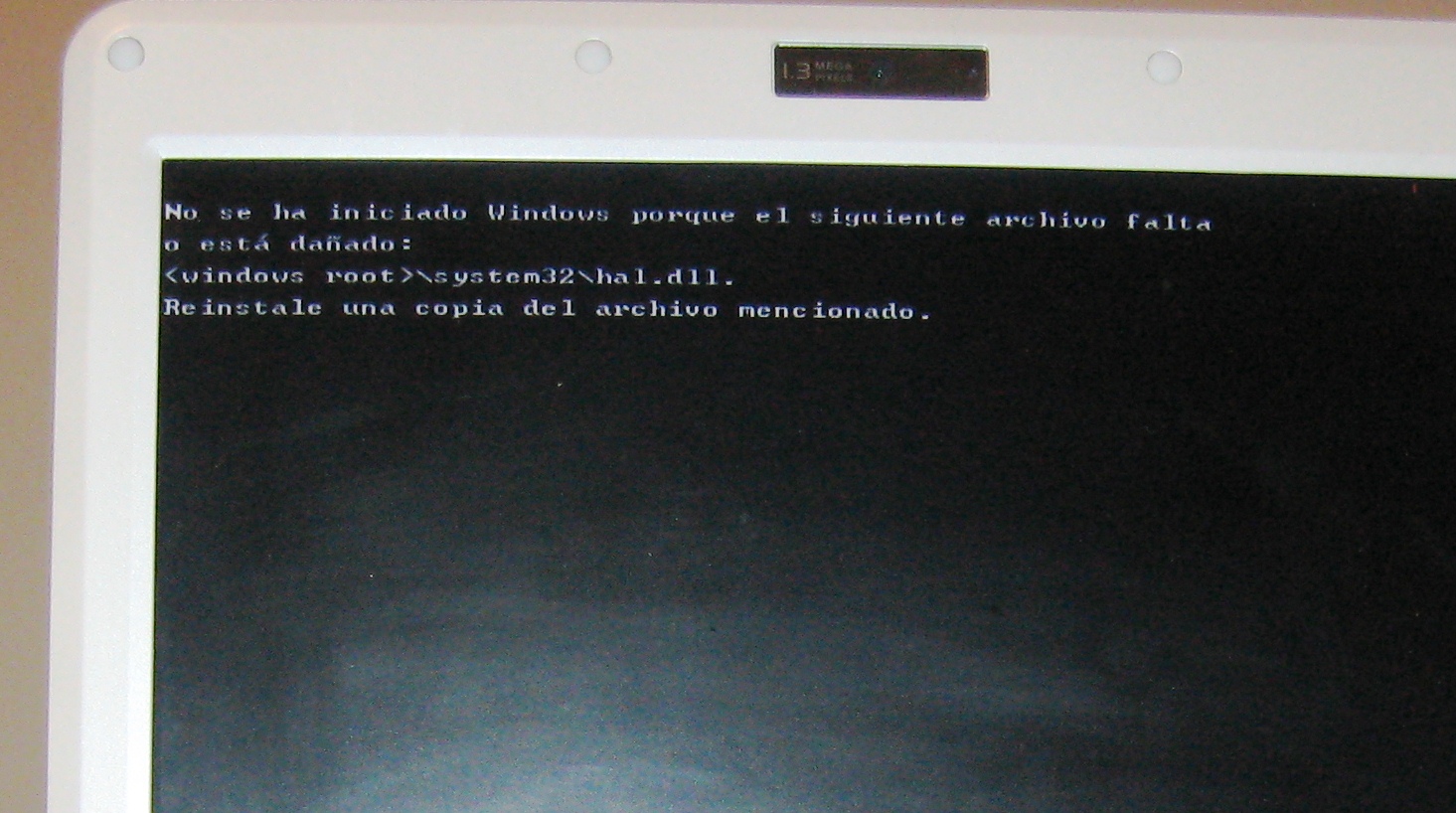
Quinto Una vez que lo tengas listo toca intalar el XP antes claro tenemos que formatear nuestra maquina aca hay un tutorial de como hacerlo: Cómo instalar Windows XP desde PenDrive en Asus Eee Pc 901. Todo en el tutorial esta bien hasta el punto este: 5 donde posiblemente te aparezca " falta el archivo hal.dll ", esto significa que no esta arrancando desde el Pendrive y la forma de forzarlo para que esto pase es yendo de nuevo al Boot y esa vez en: Hard Disk Drives colocas en 1st DRive a tu unidad USB para que arranque y en 2nd Drive a HDD: SM-ASUS-PHISON. Con esto podras saltar esta parte y continuar con la instalacion.
Primera parte de la Instalacion
El Error falta el archivo hal.dll con el que tienes que tener cuidado
En la Segunda parte de la Instalacion
Sexto una vez que ya esta instalado el win xp falta lo mas importante instalar los drivers esto se logra facilmente copiando todo el DVD que te llego con la ASUS a un USB o descargando desde la pagina de ASUS los drivers, buscas el archivo ASUS.EXE y con el podras instalar todos los drivers que te daran, sonido, LAN, etc.. aca ojo que tienes que decidir que es importante y que no ya que se te estara agotando tus 4GB de disco duro.
Instalando los Drivers
Septimo, validacion de tu copia de Windows XP PRO el problema que se tiene con copias no autorizadas de Windows es que tienes un mensajito avisandote que tu copia no esta autorizada, hay muchas formas de hacer que tu Windows sea "autorizado" solo busca en Google o en Youtube "Serial Key Windows XP Pro" y te apareceran muchas opciones... la que me funciono a mi esta en: Forma de pasar el Windows Genuine Advantage
Octavo: Conviene buscar alternativas de software para tu Netbook para mensajeria, skype, PDF y demas.. por ejemplo encontre: Excel, Word, Powerpoint 2007 y 2003 Portable que es un programitaque te permite visualizar y editar Documentos Excel, Word desde un USB y por lo tanto no te gastaras MB en la instalacion de estos programas.
Por Twitter tu opinion esta siendo monitorizada a traves del Hastag: #DebateTIC
Invitados a participar todos los interesados, activistas, gente que quiera participar de la elaboracion de la Normativa TICs, hay mucho que decir y comentar.
El documento que se discute es este y claro se espera mas aportes ...
Y bueno estos dias ando estrenando departamento, y ya vino la conexion de internet, pero resulta que aun no tenemos Router, y como hicimos conectar el punto en la sala pues medio incomodo estar ahi todo el tiempo, y bueno use esto que escribi hace unos años Comparte tu conexion ADSL y convierte tu laptop en una receptora de Wireless Internet, esto era con una winvist, pero dejar la vista encendida todo el dia pues no da....asi que como tengo la macbook y esta lo puedo dejar encendido todo el dia pues..
ES relativamente facil compartir internet desde la macbook, en la ayuda desde la pagina de Mac se puede encontrar la info:
Si su ordenador dispone de conexión a Internet, puede compartir su conexión con el resto de ordenadores de su red local.
Por ejemplo, si el ordenador está conectado a Internet a través de un módem DSL y tiene instalada una tarjeta AirPort, puede compartir la conexión DSL con otros ordenadores equipados con AirPort.
En los ordenadores Windows, al hecho de compartir la conexión a través de Internet se lo denomina en ocasiones "crear un puente de red".
Para configurar Compartir Internet:
Seleccione Apple > Preferencias del Sistema y, a continuación, haga clic en Compartir.
Seleccione Compartir Internet.
Seleccione un servicio de red en el menú local "Compartir la conexión desde", como por ejemplo, Ethernet.
Desde la lista "Con ordenadores que utilizan" como, por ejemplo AirPort, seleccione un servicio de conexión a redes para compartir su conexión a Internet.
Si comparte su conexión a Internet mediante AirPort, haga clic en "Opciones de AirPort" y asigne nombre y contraseña a su red.
Si quieren con dibujitos pues aca hay dos buenos articulos:
Bueno esta parte es facil, el problema es que como sabran o bueno yo tambien me acabo de enterar, que la macbook genera un wifi de por lo minimo 100 metros a la redonda.. e incluso 300 metros..asi que si se encuentran en un edificio en el Octavo piso y este edificio tiene 16 pisos.. pues estarian dando internet a todo el edificio..
Asi que hay que ponerle contraseña lo cual no es dificil.
Pero el problemilla surge cuando te quieres conectar desde otra laptop o PC que no sea Macbook, ahi tienes que hacer lo siguiente:
Seguramente cuando te quiereas conectar te mostrara algo como esto:
Ojo tu contraseña tiene que ser de 5 numeros....para 40 bytes
Entonces le hacemos boton derecho y elegimos propiedades
Y lo tenemos que configurar asi, en Network security key ponemos la contraseña que configuramos en la mackbook:
De esta manera ya podremos estar conectados tal como nos muestra la imagen
Si por el momento solo me quedan 7 pero seguro que tendre mas asi que si quieres una invitacion, que ojo en realidad es una solicitud y tarda entre 2 dias a 2 semanas en llegar, pues solo tienes que comentar en este Post (para que vean que si se envio), colocar tu Correo Electronico que tiene que ser gmail y listo te envio tu invitacion e ire informando del avanze de los mandados en este mismo post, y tambien si tengo mas invitaciones las ire poniendo aca.
Invitaciones ya dadas a (quedan 0):
Juan Arturo Drew P. Cristian Alfredo Centeno Jessica Olivares
Laleft
mikelin.online
Pancho Mateo
Segunda ronda de invitaciones enviadas.
Tercera Ronda de Enviados
Cuarta Ronda de Enviados
Quinta Ronda de Enviados
Bien para los que no sepan que es Google Wave aca esta la Guia Completa de Google Wave:
Estaba actualizando mi Twitter cuando me aparecio el siguiente mensaje:
y sip ahora se puede crear listas en Twitter, lo que muchos estabamos esperando por fin se hizo realidad, ahora en tus followers podras elegir a los que quieras agregar a determinada lista.
Y tambien yendo al twitter de la persona, al lado del boton de hacer follow hay otro boton donde lo puedes agregar a la lista que desees Esto de agrupar amigos era lo que en parte lo hacia muy popular al cliente Tweetdeck, pero ahora desde la web de twitter podras hacerlo y es mas podras compartir tus listas, ya que aparece al lado de tu indicador de Followers, estaba viendo y las listas pueden ser privadas y publicas.
Y tambien podran ver en que listas estan y con quienes por ejemplo, no se cuantas listas se pueden crear pero las listas que se crean son con la direccion: http://twitter.com/angelcaido666x/(nombre de tu lista), pero al parecer solo la puedes ver tu cuando estas logueado.. bueno es beta... aun falta afinar.
E informan que el API DE TWitter a cambiado afectando a muchos sitios que lo utilizaban.